
在日常使用PPT软件中,有时候需要在ppt中插入表格大量的数据,用表格效果不好,需要将表格数据转成图表显示。ppt怎么做图表?如何在ppt中插入图表呢?下文以制作柱状图为例。
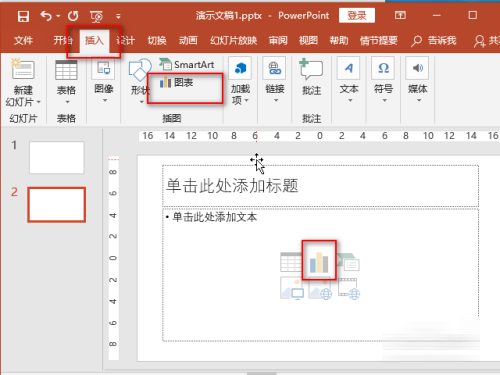
1.打开你的ppt文件,点击新幻灯片中的图表按钮,或点击“插入”菜单下的“图表”。
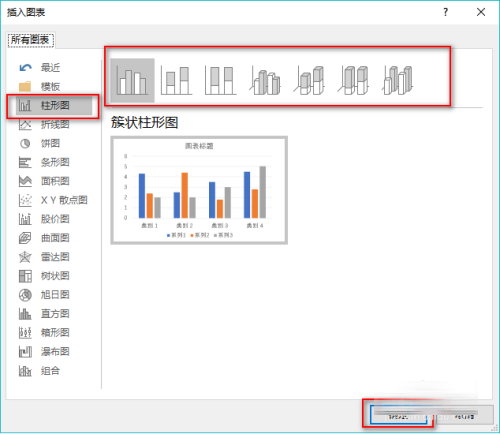
2.选择你喜欢的柱状图类型,点击“确定”。
3.这样我们就会在ppt中看到一个已经成型的图表,而在ppt文件外,看到了一个Excel表格。
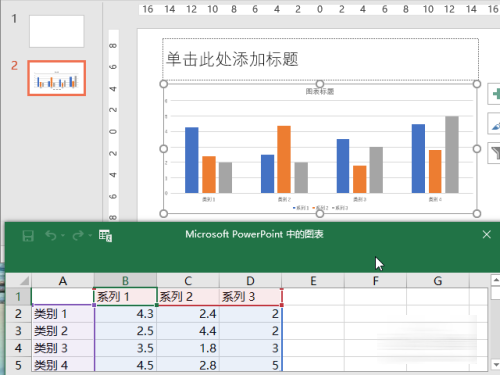
4.修改这个Excel表格中的数据,就会看到ppt图表也随之更变。
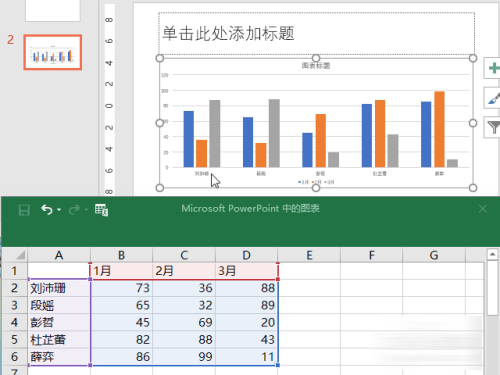
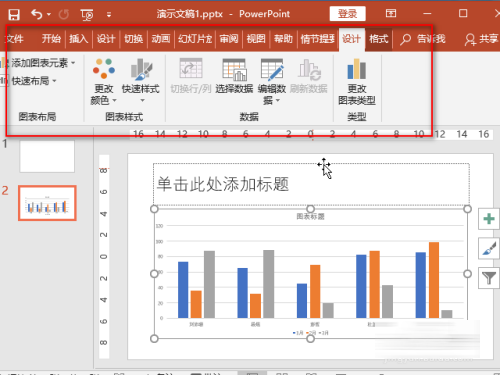
5.数据录入完毕,关闭Excel文件。点击图表,可以在菜单上看到“设计”菜单,我们可以利用这个菜单下的功能美化图表。
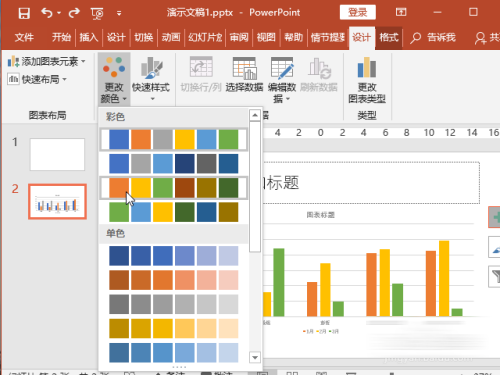
6.例如,我们可以点击“更改颜色”按钮一键改图表上各个系列的颜色。
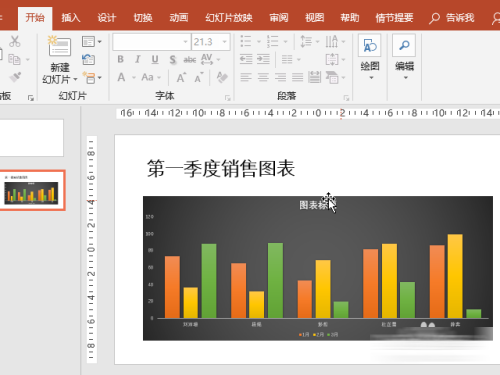
7.也可以修改图表的背景色。其实,有心的朋友就会发现,ppt中的图表“设计”菜单和Excel中基本一样,所以excel能对图表美化的操作了,ppt中也基本都支持。
声明:本站所有文章,如无特殊说明或标注,均为本站原创发布。任何个人或组织,在未征得本站同意时,禁止复制、盗用、采集、发布本站内容到任何网站、书籍等各类媒体平台。如若本站内容侵犯了原著者的合法权益,可联系我们进行处理。


评论(0)