
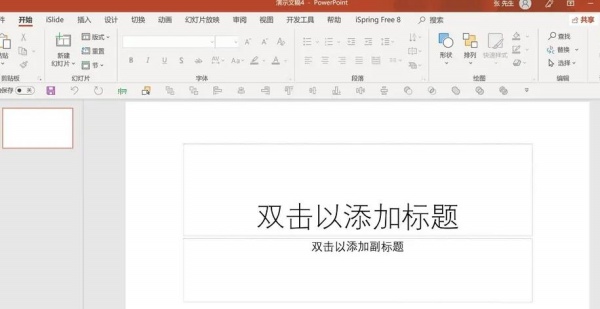
1.打开Microsoft office 365 PowerPoint ,进入PPT软件界面
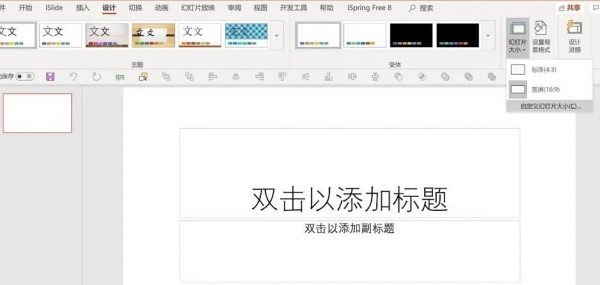
2.菜单栏“ 设计 ” – “ 幻灯片大小 ” – “选择尺寸”
3.PPT软件界面有两种常用的尺寸“16:9 ” “ 4:3 ”
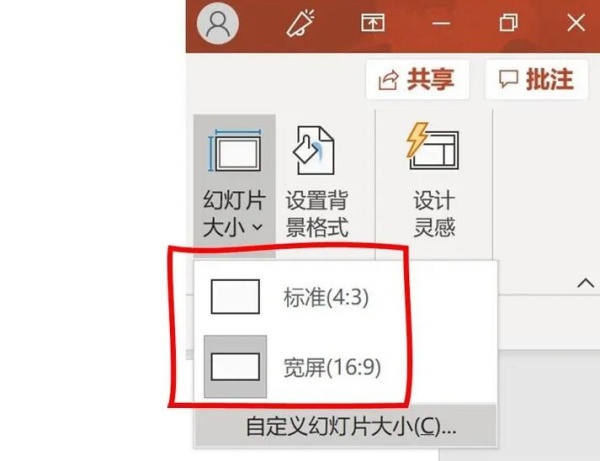
4.PPT软件界面默认的是“16:9”正常情况下的设计是不用改变这个尺寸的“,通用就是“16:9”
商务上普遍应用“16:9”
政府或特别的要求是用“ 4:3 ”
根据需求选择设置
5.如果遇到发布会等一些不一样尺寸要求,怎么设置个性化的屏幕大小?
菜单栏“ 设计 ” – “ 幻灯片大小 ” – “选择尺寸” – “ 自定义幻灯片大小”
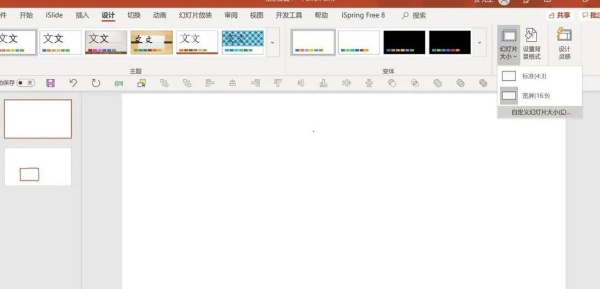
6.选择后出现下图的对话框
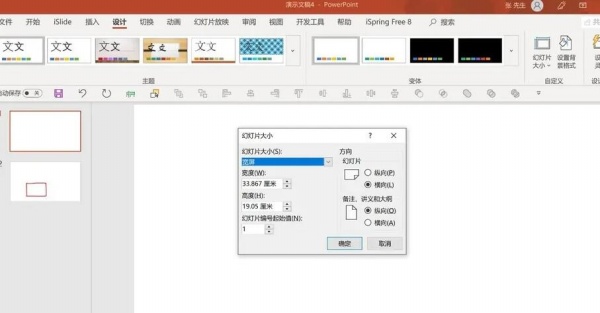
7.点击“ 幻灯片大小 ”下拉框,选择需要的尺寸大小
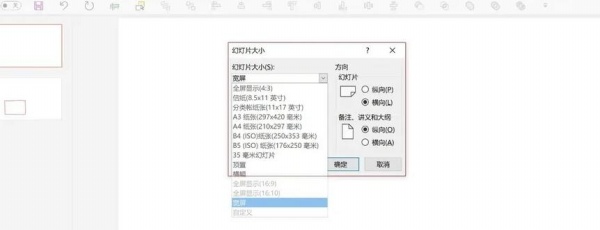
8.如果没有我们需求的尺寸怎么办?
9.不慌!!!点击“ 幻灯片大小 ”下拉框,选择“ 自定义 ”
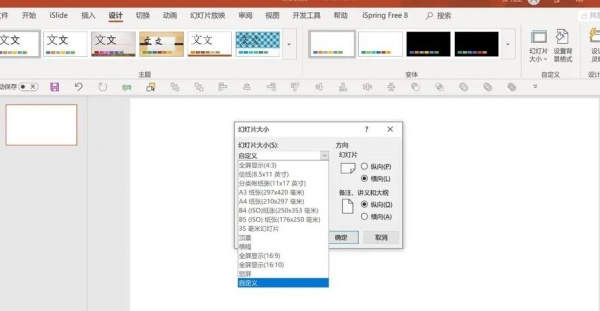
10.比如我们的发布会屏幕是12米乘以6米的屏
那我们怎么设置呢?
选择“ 自定义 ”
然后设置参数为
140CM
60CM
这样的设置能理解的吧!!
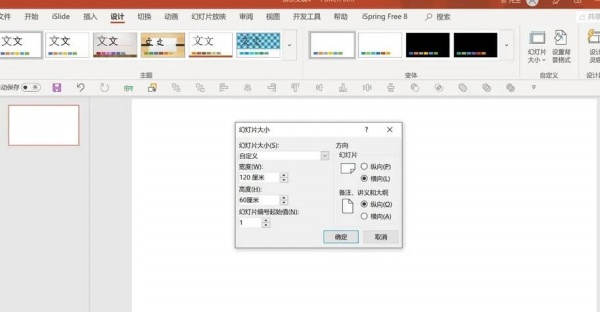
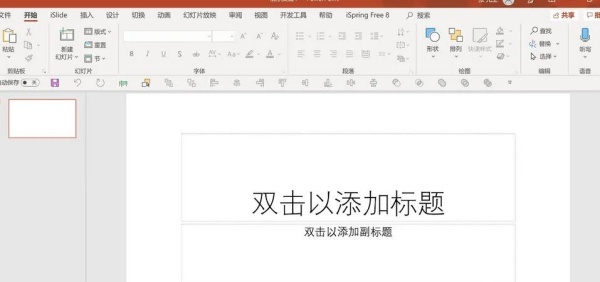
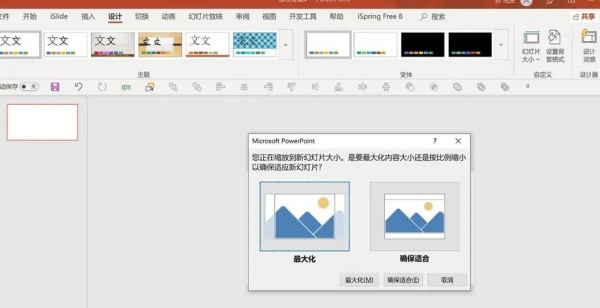
11.点击确定按钮,出现对话框,选择其中一个点确认即可!好了,看下屏幕的大小是不是变了!
声明:本站所有文章,如无特殊说明或标注,均为本站原创发布。任何个人或组织,在未征得本站同意时,禁止复制、盗用、采集、发布本站内容到任何网站、书籍等各类媒体平台。如若本站内容侵犯了原著者的合法权益,可联系我们进行处理。


评论(0)