
PPT分离裁剪,形状裁剪可以是任何形状,而不仅仅是矩形;形状裁剪脱离了单一矩形的束缚,有更多的发挥空间。
第一步:找一张合适的模特图;
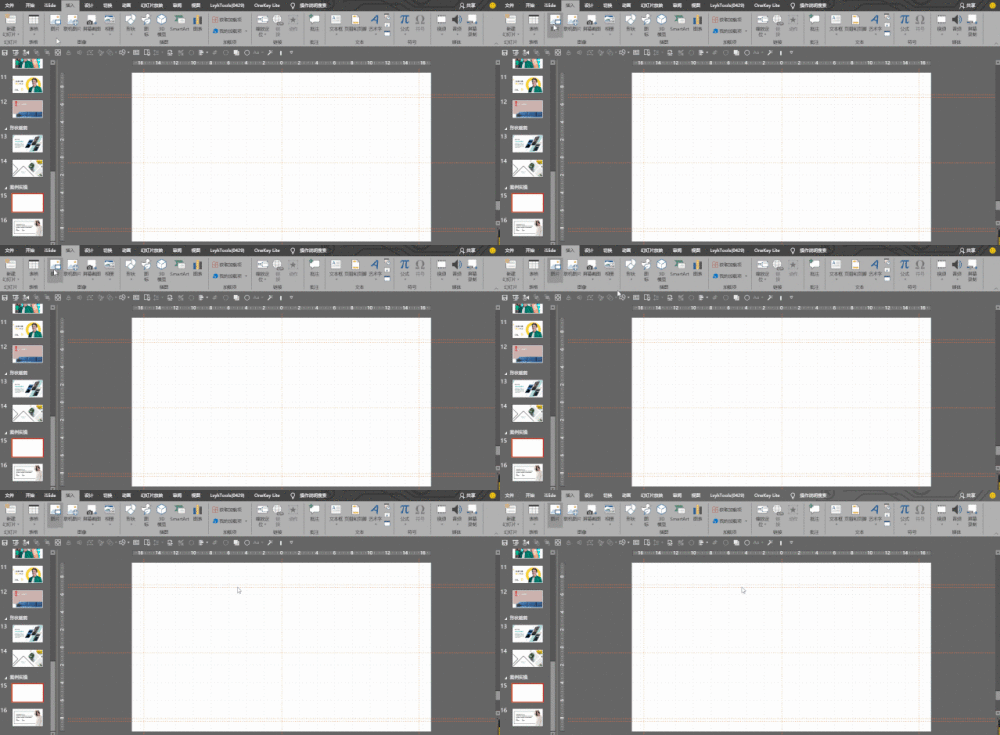
第二步:打开PPT,在“插入”选项卡中选择“图片”,插入刚刚已经抠好的图片,按住shift键不松,将图片左键水平平移到右侧合适位置;
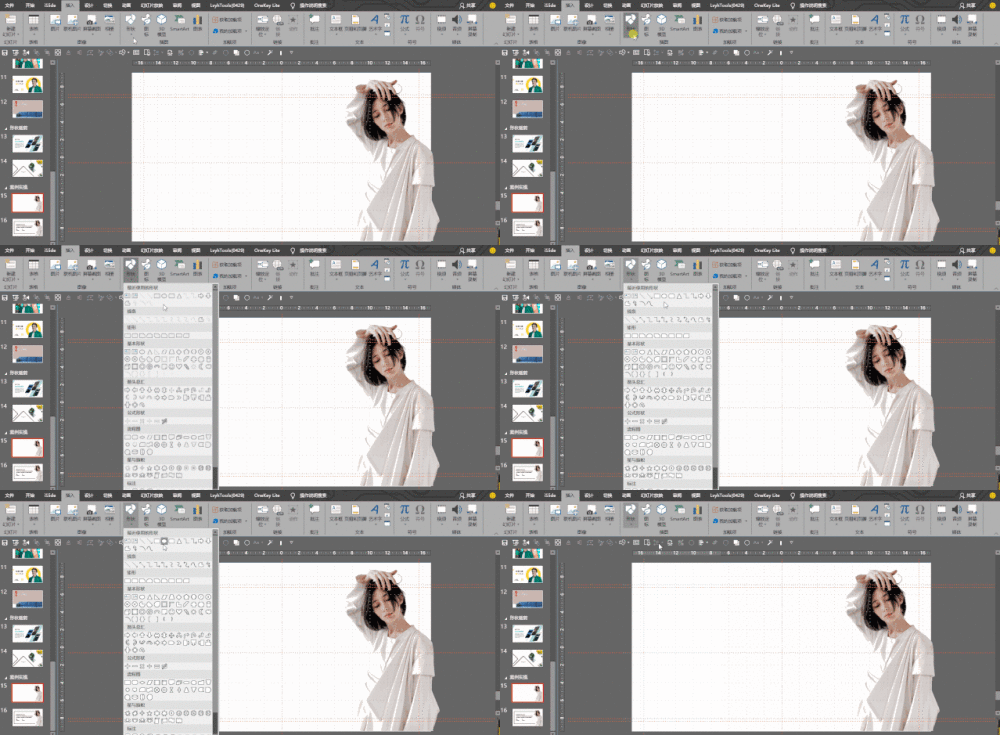
第三步:在“插入”选项卡中选择“形状”-“矩形”,在页面中插入一个适当大小的矩形,之后在格式选项卡中,选择矩形与页面垂直居中,并且下移一层;
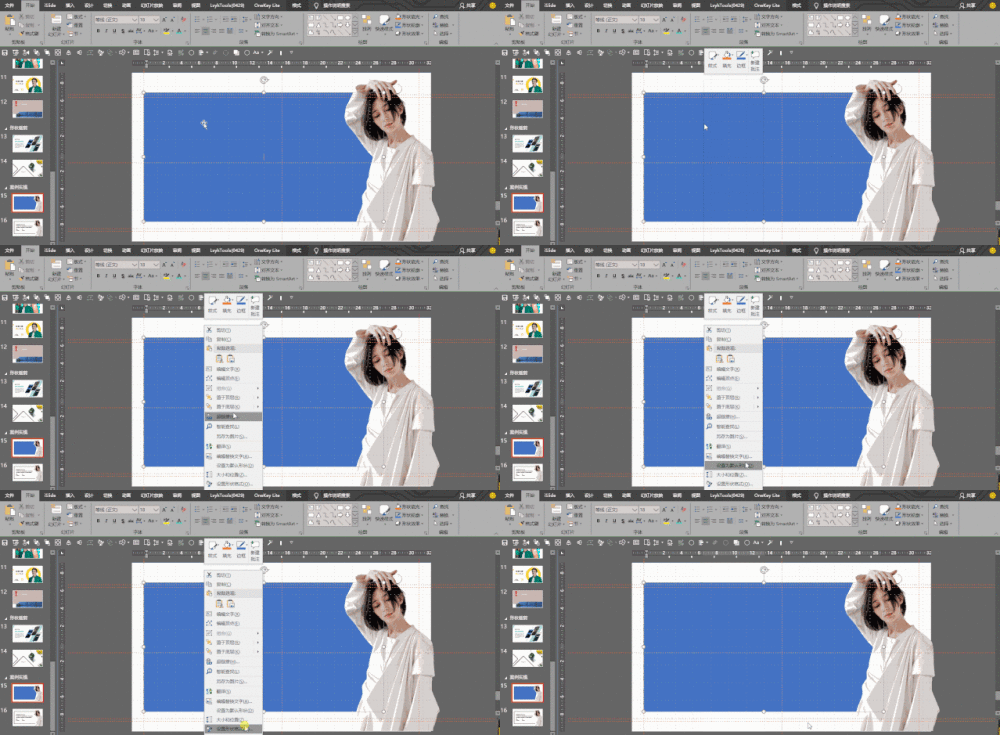
第四步:首先,选中“矩形”,点击鼠标右键出现“设置形状格式”菜单命令;
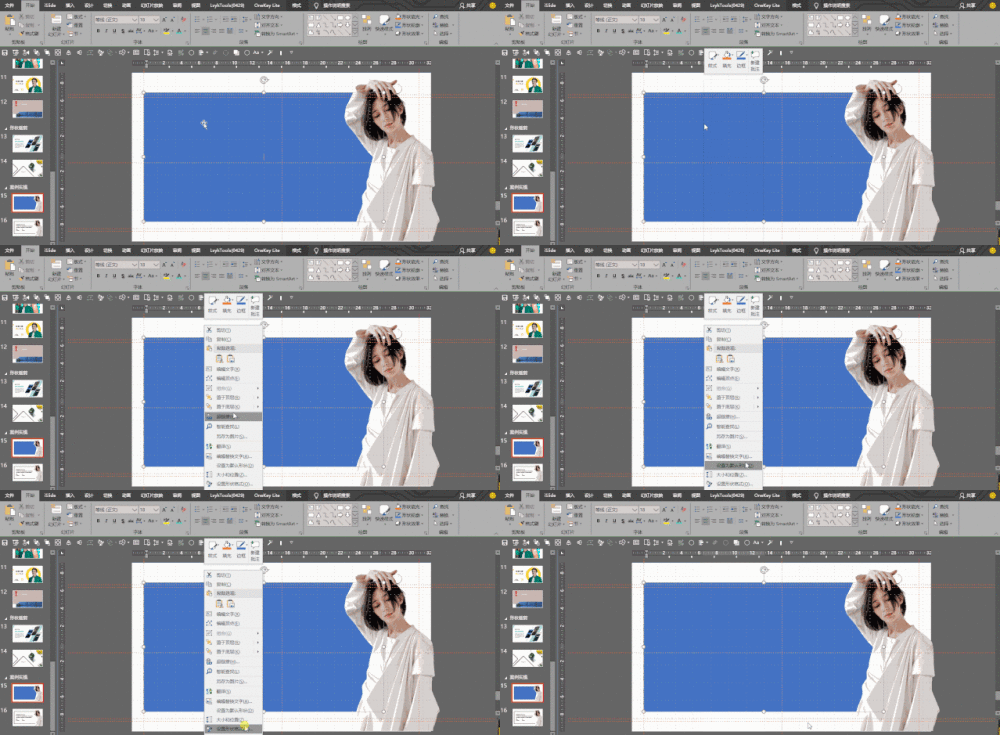
然后,在“设置形状格式”属性栏中,设置矩形的基本属性,将“填充颜色”修改为r242,g242.b,242;最后,将线条的颜色更改为黑色,磅值更改为5磅;
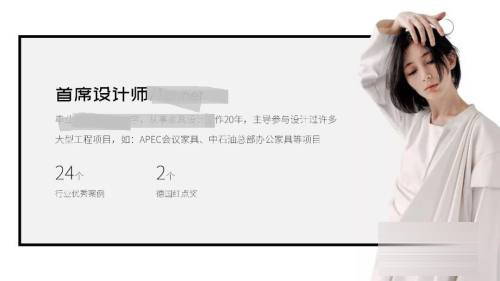
第五步:添加文本,左对齐放置色块之上;
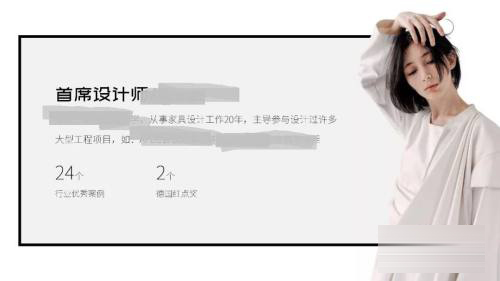
最终效果如图所示。
声明:本站所有文章,如无特殊说明或标注,均为本站原创发布。任何个人或组织,在未征得本站同意时,禁止复制、盗用、采集、发布本站内容到任何网站、书籍等各类媒体平台。如若本站内容侵犯了原著者的合法权益,可联系我们进行处理。


评论(0)